
Редактор текста
Редактор помогает оформить описание чек-листа и задачи, отчёт о выполненной работе, материалы задачи и общие материалы чек-листа. Выбор режима сохраняется в вашем профиле и применяется на всех ваших устройствах.
Где работает редактор
Редактор доступен в пяти местах:
- описание чек-листа;
- описание задачи и подзадачи при создании и редактировании;
- текст отчёта по задаче;
- текст материалов задачи или подзадачи;
- общее описание в материалах чек-листа.
Название чек-листа или задачи остаётся обычной строкой. Если в названии указан полный адрес, начинающийся с http:// или https://, при просмотре он становится ссылкой.
Как выбрать режим
Откройте Профиль и найдите блок Редактор текста. Выберите один вариант и нажмите Сохранить настройку:
- Визуальный (HTML) — форматирование применяется кнопками, а результат сразу виден в поле;
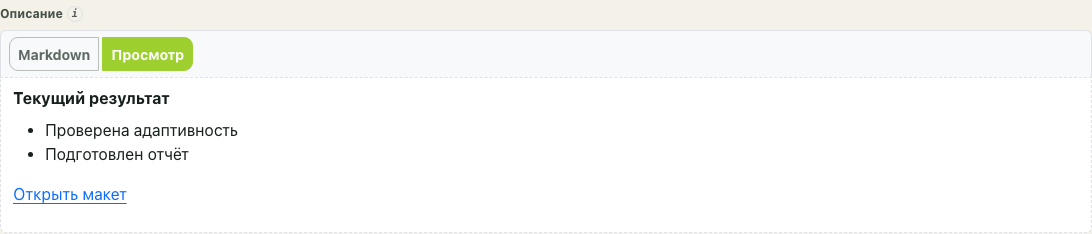
- Markdown — вы вводите разметку и проверяете результат на вкладке Просмотр.
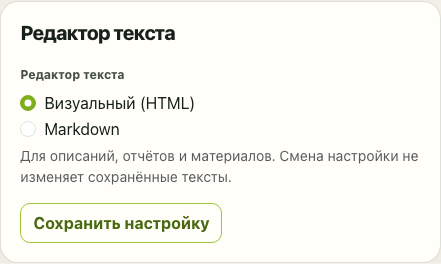
Смена настройки не преобразует и не перезаписывает сохранённые тексты. Новый режим применяется при следующем открытии формы.
Визуальный редактор и HTML-код
Во вкладке Визуально выделите текст и используйте панель форматирования. Можно добавить жирное, курсивное или зачёркнутое начертание, ссылку, маркированный или нумерованный список, цитату, встроенный код и блок кода.
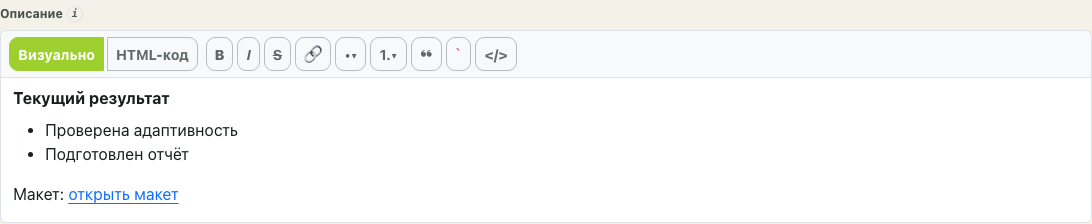
Чтобы вставить готовую HTML-разметку, откройте вкладку HTML-код, вставьте код и вернитесь во вкладку Визуально. Перед показом разметка проходит проверку. Разрешённое оформление сохраняется, а небезопасные и неподдерживаемые элементы удаляются.
Обычная вставка форматированного текста из другого источника также проверяется. Если проверка недоступна, редактор вставляет простой текст и показывает сообщение.
Markdown
В режиме Markdown можно писать разметку вручную или использовать те же кнопки панели. Например:
**Текущий результат**

- Проверена адаптивность
- Подготовлен отчёт

[Открыть макет](https://example.com/layout)
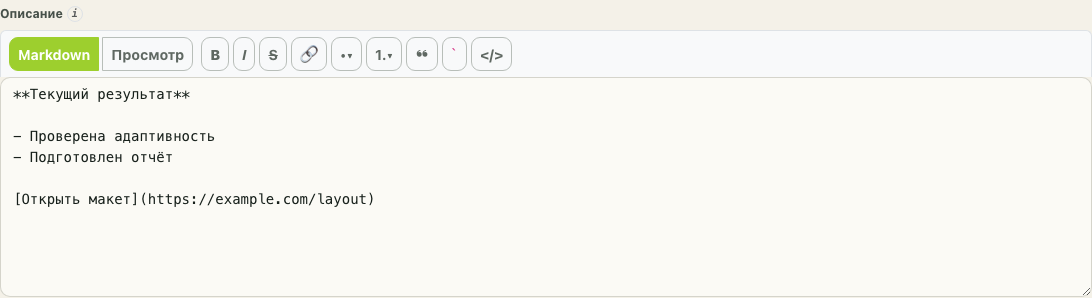
Откройте вкладку Просмотр, чтобы проверить оформление перед сохранением.
Допустимое оформление
| Можно использовать | Не поддерживается |
|---|---|
| Абзацы и переносы | Цвета и произвольные стили |
| Жирный, курсив, зачёркивание | Выбор шрифтов и размеров |
| HTTP(S)-ссылки | Скрипты и обработчики событий |
| Маркированные и нумерованные списки | Встроенные страницы и внешние стили |
| Цитаты | Таблицы и заголовки H1–H6 |
| Встроенный код и блоки кода | Изображения, видео и файлы внутри текста |
Изображения, видео и документы добавляйте через отдельный блок вложений в отчётах и материалах.
Ссылки
В визуальном режиме нажмите кнопку ссылки и заполните Текст ссылки и Адрес. Допускаются адреса http:// и https://. В Markdown используйте запись [текст](https://example.com).
Адрес, написанный обычным текстом, автоматически становится кликабельным при просмотре. Отдельной кнопки копирования рядом со ссылкой нет.
Сохранение и ошибки
Переключение между вкладками не сохраняет форму. После проверки текста нажмите основную кнопку Сохранить.
Результат ИИ сначала переносится в редактор как черновик. Проверьте его и сохраните форму самостоятельно.
Максимальный размер одного текстового поля — 100 000 символов. Если текст больше, он не сохраняется: редактор повторно откроет исходник целиком и попросит его сократить. При временной ошибке проверки исходник остаётся доступен для исправления и повторной попытки.